
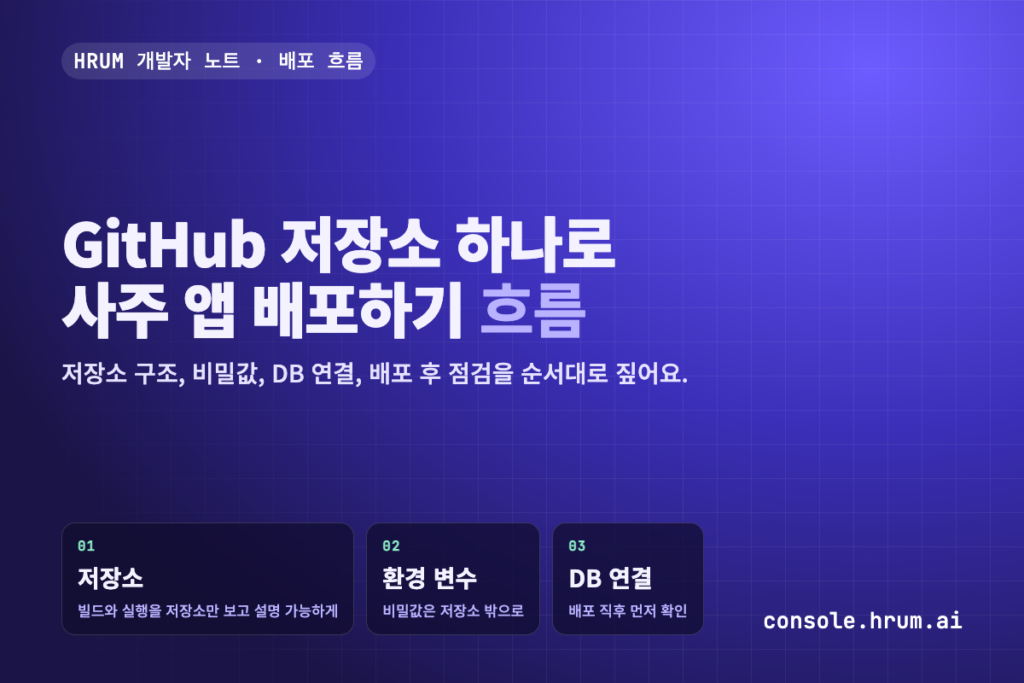
사주 앱을 처음 배포해 보면 코드보다 배포 설정에서 시간이 더 가요. 저장소는 연결했는데 빌드가 멈추고, 빌드는 됐는데 주소를 열면 화면이 비어 있는 식이죠. 오늘은 HRUM 사주 AI API를 쓰는 앱을 RIDM Apps에 올리는 흐름을 개발자 관점에서 순서대로 짚어 볼게요.
결론부터 말씀드리면, 배포는 저장소 구조를 정리하고, 비밀값을 저장소 밖으로 빼고, 앱마다 붙는 데이터베이스 연결을 확인한 뒤에 공개 주소로 여는 순서로 진행하면 돼요. 이 세 가지를 지키면 실패 지점이 크게 줄어요. 아래 내용은 개념 수준의 안내이고, 세부 설정 화면의 이름과 위치는 콘솔에서 확인해 주세요.
01. 배포 전에 저장소 구조부터 정리해요
RIDM Apps는 GitHub 저장소를 연결해서 빌드하고 배포하는 구조예요. 그래서 저장소 안에 앱을 실행하는 데 필요한 것이 모두 들어 있어야 해요. 의존성을 적어 둔 파일, 앱의 진입점, 빌드 명령과 실행 명령이 저장소만 보고도 설명되는 상태가 가장 안전해요.
작은 앱일수록 저장소 하나에 앱 하나를 두는 편이 편해요. 여러 앱을 한 저장소에 섞으면 빌드 대상이 헷갈리고, 앱마다 따로 가져야 하는 데이터베이스와도 연결이 꼬이기 쉬워요. 처음에는 단순하게 가고, 나중에 필요하면 나누는 쪽을 추천해요.
02. 저장소를 연결하고 주소가 열리는 흐름
배포의 큰 흐름은 네 단계예요. 저장소를 연결하고, 빌드를 돌리고, 배포를 완료한 뒤, 이름.ridm.ai 형식의 주소로 앱을 여는 순서예요. 이 흐름에서 빌드 단계가 실패하면 로그를 먼저 보는 게 가장 빠른 길이에요. 로그에서 어떤 파일을 찾지 못했는지, 어떤 명령이 끝나지 않았는지를 확인하세요.
커밋을 새로 올렸을 때 자동으로 다시 배포되는지, 어떤 브랜치를 기준으로 하는지는 콘솔 설정에서 확인해 두는 게 좋아요. 배포 기준이 어긋나면 고쳐 놓은 코드가 공개 주소에 반영되지 않아서 원인을 찾느라 시간이 걸려요.
03. 환경 변수와 비밀값은 저장소 밖에 둬요
HRUM API를 호출하려면 인증에 쓰는 값이 필요해요. 이 값을 코드에 그대로 적거나 저장소에 올리면 공개 저장소에서는 바로 노출돼요. 비밀값은 환경 변수로 받아 쓰고, 저장소에는 그 이름만 적어 두는 방식이 기본이에요.
로컬에서 쓰는 설정 파일은 저장소에 올라가지 않도록 무시 목록에 넣어 두세요. 배포 플랫폼에서는 환경 변수를 설정하는 화면이 따로 있으니, 거기에 값을 넣고 앱이 그 이름으로 읽도록 맞추면 돼요. 값을 바꿨다면 재배포가 필요한지도 함께 확인하세요.
04. 데이터베이스 연결은 배포 직후에 확인해요
RIDM Apps는 앱마다 전용 PostgreSQL 데이터베이스를 붙여 줘요. 앱이 이 데이터베이스에 붙는지 확인하는 가장 쉬운 방법은 연결 상태를 알려 주는 간단한 경로를 하나 만들어 두는 거예요. 배포가 끝나면 그 경로를 열어 보고, 연결이 되는지부터 확인하세요.
데이터베이스 용량은 무료 플랜 기준 100MB예요. 그래서 사주 결과 전체를 매번 통째로 저장하면 금방 차요. 사용자 입력 요약과 결과 식별자만 저장하고, 긴 풀이 문장은 필요할 때 다시 호출하는 방식을 추천해요. 이렇게 설계하면 용량을 아끼면서도 기록은 남길 수 있어요.
05. 무료 플랜에서 생기는 일을 미리 알아 두세요
무료 플랜은 메모리 128MB, 데이터베이스 100MB, 앱 1개로 구성돼요. 방문이 있을 때 켜지는 방식이라 오랫동안 아무도 접속하지 않은 뒤 첫 접속에서는 응답이 조금 늦을 수 있어요. 데모나 테스트에는 충분하지만, 사용자가 꾸준히 들어와야 하는 서비스라면 상시 실행이 필요한지 따져 보세요.
메모리가 작으니 큰 데이터를 메모리에 쌓아 두는 코드도 조심해야 해요. 요청마다 필요한 계산만 하고 끝내는 구조가 가장 가볍고 안정적이에요. 요금제별 비교는 앞선 글에서 정리했으니, 상시 실행이 필요해지면 그 표를 보고 결정하시면 돼요.
06. 배포 후 점검표
배포가 끝나면 바로 기능을 믿기보다 점검표로 한 번 훑어 보세요. 첫째, 공개 주소가 열리고 첫 화면이 제대로 보이는지 확인해요. 둘째, 사주 계산 요청이 응답을 돌려주는지 확인해요. 셋째, 결과 화면에 참고용 안내 문구가 빠지지 않았는지 확인해요. 넷째, 에러가 났을 때 화면에 내부 정보가 그대로 나오지 않는지 확인해요.
다섯째, 로그에 생년월일 같은 입력값이 그대로 찍히지 않는지 꼭 보세요. 디버깅하려고 넣은 로그가 배포 후에도 남아 있으면 개인정보가 쌓여요. 배포 전에 지워 두는 것이 가장 확실해요.
07. 자주 막히는 지점
가장 흔한 실패는 빌드는 성공했는데 앱이 실행되지 않는 경우예요. 대부분은 시작 명령이 잘못되었거나, 앱이 기다리는 포트와 플랫폼이 기대하는 설정이 맞지 않을 때 생겨요. 로컬에서는 되는데 배포에서만 안 된다면 실행 명령과 환경 변수 이름부터 대조해 보세요.
두 번째로 흔한 실패는 데이터베이스 테이블이 없는 경우예요. 처음 배포할 때 테이블을 만드는 단계가 빠지면 기능이 전부 에러가 나요. 시작할 때 테이블을 확인하고 없으면 만드는 구조를 넣어 두면 실수가 줄어요.
정리하면, 저장소 구조를 단순하게 잡고, 비밀값은 환경 변수로 빼고, 데이터베이스 연결을 맨 먼저 확인하는 순서가 가장 덜 헤매요. 오늘 저장소부터 정리해 보고, 빌드 로그가 어떻게 나오는지 한 번 열어 보세요.
※ 본 글의 설명은 개념 안내이며, 최신 기능과 설정 위치는 console.hrum.ai에서 확인해 주세요. 사주 결과는 재미와 참고를 위한 것이에요.
이 콘텐츠에는 AI로 생성한 이미지·영상이 포함되어 있습니다.


